メモリーまめ知識
1999年6月16日更新
メモリーの役割
データーを電気的な信号にして一時的に記憶するのがメモリーです。
CPUは、ハードディスクからのデーターや命令を全てメモリーを仲介してやり取りします。
メモリーの役割は、たとえるなら、作業する机みたいなものです。
この机が小さいと、一度に多くの作業が出来ません。また、机がいっぱいになってしまうと、いらないデータを
いちいち、他へしまわなくてはなりません。
この作業(スワップ)が処理速度を遅くする原因なのです。
スワップとは、足りなくなったメモリーをハードディスクの一部をメモリーの代わりに使う事を言います。(仮想メモリー)
ハードディスクのデーターの読み書きの速度はメモリーとは、桁違いに遅くなります。
この事が、実行速度を遅くする原因の一つです。
メモリーの容量が小さいと一度にやり取りできるデーターの量が少なくなり、処理速度も落ちます。
ソフトの実行速度は、メモリーの容量アップで速くなります。
以前は、値段が高くなかなか思うように増設できませんでしたが、現在、価格は非常に安くなっており、ぜひ、増設をお勧めします。
ソフトの立ち上げ、切り替え、等はグンーと速くなります。パソコンの高速化にはメモリー増設が一番効果的です。
メーカー純正のメモリーは異常に高いので、動作確認の取れた、メモリーメーカーのメモリーがお勧めです。
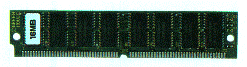
30pin simm

72pin simm
168pin SDRAM DIMM
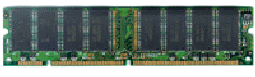
168pin SDRAM DIMM PC/100規格

SIMMってなんだ?
SIMMとは、Single Inline Memory Moduleの略です。
裏も表も同じ信号が出ています。
DRAM(Dynamic RAM)と呼ばれる低価格、大容量のチップを使用しています。
30ピンと72ピンがあり、現在は、30ピンはほとんど有りません。
JEDECがピン配列を定めているため、メーカー各社の製品に互換性があります。
Mac用もDOS/V用も同じ規格なんです。ですから、メーカーの純正品を付けなくてもちゃんと動くのです。
(一昔前の機種で一部、独自の規格のSIMMを使用している機種があるので注意!)
ノーブランドの一部では規格をクリアしていないのも有るので、安いからといって買う際には、注意が必要です。
DIMMってなんだ?
DIMMとは、Double Inline Memory Moduleの略です。
裏と表では、独立した信号が出ています。ピン数72、144、168等が有ます。
デスクトップ用の168ピンのDIMMは、64ビットのデータバス幅を持っているのでペンティアムマシンでも
1枚単位で増設できます。
最近はこの168ピンのSDRAM DIMMがデスクトップ用として主流です。
ノートはSO-DIMMと呼ばれる144ピンの大きさの小さいDIMMを使用しているマシンが主流になって来ました。
(SOはSmaii Outlineの略)
SIMMとDIMMの混在は可能?
SIMMからDIMMへの過渡期のPCはSIMMソケットとDIMMソケットが両方有る物が有ります。
これらのソケットに同時にメモリーを増設できるか?と言う事ですが説明書に混在可能と記載が有る物は
出来ますが、そうでない物は一般的にSIMMは5V、DIMMは3.3Vですので、電源供給の問題やその他で
不都合が出る場合が有ります。
動作電圧
デスクトップ用の72ピン SIMMは、たいてい5Vです。
また、168ピンのDIMMは、大半が3.3Vですが、Mac用や一部機種に5V用があります。
DIMMは動作電圧によって切り欠きの位置が違い、ソケットに出っ張りがある為間違って挿さらない様になっています。
SDRAM
シンクロナスDRAMのことです。
インテルでは、430VX以降のチップセットを使用しているマザーが、SDRAMに対応しています。
このSDRAMは、今までのメモリーよりもアクセススピードが速く、(12ns,10ns等)クロックに同期して
メモリーの高速化を実現しています。
SDRAMは、168ピンDIMMとして製品化されており、430VX以降搭載の機種に採用されています。
現在はほとんどのデスクトップに採用されています。
最近はベースクロックが100MHZの時代になったことで、SDRAMの特性が生かせるようになりました。
SDRAMは、かなり相性が有るので動作確認の取れた物を購入しましょう。
インテルの440LXチップセットは、相性が厳しく動作しないSDRAM DIMMが有ります。
最新のBXチップセットにはPC/100規格というメモリーをお勧めします。
バスクロック
ベースクロックともいいますが、システムの基本となる、クロックの事です。
メモリーもこのクロックに同期して動作しています。
CPUクロックはこのクロックを、何倍かに倍速して動作させています。
例えば、セレロン333の場合、ベースクロックが66MHzで5倍に倍速し333Mhzにしています。
Pentium IIの350以上は、ベースクロックが100MHzです。 Pentium IIの400は 100x4 で動作している訳です。
このベースクロック100MHzに対応しているのがPC/100規格のメモリーです。
2クロックと4クロックについて
このSDRAMですが、2クロックと4クロックが有ります。クロック用の信号線の数で2種類有ります。
2クロックは信号線が2本、4クロックは信号線が4本です。
初期の規格は2クロックでしたが、現在の規格は4クロックになりました。
最近は4クロックが主流ですが、一昔前のマザーでは2クロックのみしか対応していないものが有るので
注意が必要です。
有名な物ではGATEWAY2000のP-5 TE430VX(タイガーアイ)と呼ばれるボードを使用したものです。
これらの2クロック用のPCには、4クロックのメモリーは使用できません。
逆に4クロック用のマザーには2クロックのメモリーも使用できる場合が多いです。
SDRAM DIMM増設の注意
SDRAM DIMMは相性問題が良くあります。非常にシビアなメモリーアクセスをしている為
時として不安定になる場合があります。 良く言われているのがDIMMの3枚挿しです。
スロットが3箇所ある機種でも3枚増設すると不安定になる場合があるそうです。
出来るだけ2枚以内で増設したほうが良いみたいです。
また、チップの総数が多くなると不安定になる場合もあるみたいです。
64MB以上のメモリーは出来れば64Mbitチップを使用したメモリーでチップの総数を押さえた方が良いです。
VXチップセット等は64Mbitのメモリーは認識しないので、この場合は16Mbitチップのメモリーしか使えません。
TX、LX等は64Mビットチップも認識します。
16Mbitチップと64Mbitチップ
現在生産されているメモリーのチップは16Mbitチップか64Mbitチップがほとんどです。
16Mbitチップは1個当たり2MBの容量なので、32MBのメモリーはこのチップが16個乗っています。
最近出始めた64Mbitチップは1個で8MBの容量があるので64MBのメモリーでも8個で済みます。
古い機種は64Mbitチップのメモリーは認識しない場合が有るので注意が必要です。
ベースクロック100MHz用のメモリー(PC/100)
インテルの提唱する、SDRAMの規格仕様とDIMMの形状や、配線パターンに準拠して
作成されたメモリーがPC/100規格です。
インテルのBXチップセットが発売になりました。これを機にベースクロックは100MHzの
時代がやって来ました。これに伴い今までのSDRAM DIMMでは追いつかなくなり
新しいPC/100規格と言うメモリーが出回りました。
ベース100MHzになると1クロックの時間は10nsになります。
しかし実際には基盤上を信号が走る時間やその他のロスが有るため、10nsより高速な
メモリーが必要になります。
今までの10nsのメモリーでもベース100MHzで動作する場合も有る様ですが
アクセスタイミングにウエイトを入れて、アクセス速度を落としている場合も有ります。
その他にも厳しい規格がPC/100規格メモリーには有るのでベース100の場合は
PC/100規格メモリーを使用されるのをお勧めします。
Pentium IIの場合CPU350以上が、これに当てはまります。
333以下はベースが66MHzです。
最近はクロックアップや将来的な対応からか、133Mhzで動作する PC/133なるメモリーも
出まわっています。
Cas Latency(レイテンシ)とは
(Column Address Strobe Latency)
PC100規格のメモリーに対して良く聞く言葉にCASレイテンシというのが有ります。
SDRAMは、ベースクロックに 同期してデータのアクセスを行っています。
CPUからメモリーのアドレス信号が出て、メモリーが応答するまでの
間に時間がかかります。この時間が3クロックかかるものをCL=3と言います。
2クロックかかるものがCL=2です。Cas Latency2のメモリーの方が高速なアクセスが可能です。
値段もそんなに変わらないのでCL=2のメモリーがお勧めです。
同じ条件で動作させた場合はCL=2のメモリーの方が安定性も高いです。
ただし体感的に劇的に変わるわけでは有りません、マージンが大きいと思ってください。
SPDについて(EEPROM)
最近のメモリーには、SPD(Serial Presence Detect)と呼ばれるチップが付いている物が有ります。
これは、メモリーの仕様が書かれたROMで、パソコンが起動する際に情報をパソコン側に伝えます。
一部機種では、このSPD付きのメモリーでないとメモリーを認識しないので注意です。
SPDに対応したマザーボードは自動でメモリーのアクセスタイミングの設定をします。
このSPDにPC/100メモリーの場合、CASレイテンシの情報も書きこまれているのですが
メモリーチップはCL=3なのに、CL=2と偽りの書きこみをしている、粗悪メモリーも
存在するので、あまり安いメモリーを買う場合は注意が必要です。
パリティーってなに?
データがメモリの故障等の理由で化けたりするのを検出するために、8ビットあたり1ビットの余分なビットを
メモリーに付けました。これがパリティーです。
1枚の72ピンSIMMはこれらが4枚分あるので、パリ無しだと32ビットパリ有りだと36ビットのデーターバスを
持っていることになります。
ご自分の機種がどちらのメモリーを使用するかはマニュアルに書いてあります。
Macintoshはパリティー無しですので、パリなしメモリーでO.K.です。
最近の、ペンティアム搭載の98やDOS/V機もほとんどパリ無しでO.K.です。
ちょっと前の486系、DOS/V機は、パリ有りがほとんどです。そのためパリ無しのSIMMは使用できません。
メーカー指定がパリ付きでも、パリ無しメモリーが使える場合もあります。
これは、自分で試してみるか、ニフティーのご自分のパソコンのフォーラム等で確認するのがよいでしょう。
また、BIOSの設定でメモリーパリティーチェックをしない設定に、出来ればほとんどの場合、パリティー無し
メモリーが使用出来ます。
(Memory parity chekをDisabledに設定できれば、パリティーなしメモリーが使用できます。)
パリティー有のSIMMは、パソコンがパリティーの有無に関わらずどちらにでも使えます。
しかし、お値段も少し高いのが現状です。
ご自分のパソコンがパリティー有りか、無しかは、マニュアルに書いてあるはずです。
また、標準でついているメモリーがパリティー無しなら、当然パリティー無しメモリーが使用できます。
その見分け方ですがSIMMのチップの数で大体判別できます。
使用しているチップの数が、2,4,8,16個の場合はパリティーなしメモリー
使用しているチップの数が、6,9,12,17,18,24この場合はパリティー有りメモリーの可能性が高いです。
また、パリティー無しのメモリーのことをノンパリと呼びます。
パリティージェネレーターとは?
パリティージェネレーターとは、一部のメモリーメーカーで販売されているメモリーで、基本的にはパリティー
チェックをしないのにもかかわらず、しているように見せかけるチップを付けたものです。
これで、パリティー有りしか使用できない機種にでも、使用できるようにしたものです。
擬似パリティー有りみたいなものです。しかし、100%パリティー有りの機種には対応してないみたいです。
あまりお勧めは出来ません。
ECCメモリーとは?
Error Checking and Cirrectionの略で、
従来の、パリティーチェックは、メモリーにエラーを検出するとシステムの動作を停止してしまいます。
しかし、このECCメモリーは、エラーを自動修復し、動作を停止しなくても済みます。
ECCメモリー対応の機種は、現在サーバー用等の上位機種のパソコンにも採用されはじめました。
SDRAM にもECC付きが搭乗しました。
ECC対応でないパソコンでも増設は出来ますがECC機能は働きません。
ECC無しのメモリーとECC付きのメモリーの混在も出来ますがECC機能は使えなくなります。
BIOSでECCの設定が有る場合は、ECCを効かない設定にしてください。
オートの場合は何もしなくてO.K.です。
60nsとか70nsってなに
これは、DRAMのアクセスタイムです。ns(ナノセカンドとかナノセック)と読みます。
1nsは、10億分の1秒です。数字が小さい方が、速いメモリーということです。
良くある質問ですが、メーカー指定は70nsの機種に60nsのSIMMが
使用できるか?ということですが60nsのSIMMでも全く問題なく使用できます。
上位互換ですので問題なく使用できます。
しかし、60nsの指定に70nsのメモリーは使えません。
ですから、値段も変わらないので今後のことを考えると60nsのSIMMを買った方が良いでしょう
(最近は、販売されているのは、ほとんど60nsです。一部では50nsも出てきました。)
また、60nsと70nsの混在についてですが、問題無く使える場合が多いです。
早いメモリーを付けたからと言って、処理速度が上がるという訳ではありません。
(BIOSの設定でアクセスタイミングの変更できる機種は60nsの方が少し速くなります。)
それから、バンク単位では同じ規格を使用するのが基本です。
EDOってなに
EDOはExtended Data Outの略で、出力データの有効期間を長くする機能を追加し、シビアなメモリー
アクセスタイミングに対応しやすくしたものです。その他の構造はファーストページメモリーと同じです。
結果としてアクセスタイミングが高速化します。
ペンティアムCPU、ペンティアムPROとチップセット(430FX/HX/VX、その他等)を搭載したパソコンの
高速処理能力に応える性能を有しています。
とはいっても、外部クロック60MHzのペンティアムに、なんとか追随出来る程度です。
それ以上は、ウエイトをおいてアクセスを遅らしています。
体感できるほどではありませんが、普通のファーストページメモリーより少し速くなります。
2、3パーセント速くなるといわれています。
値段も普通のメモリーと変わらないので、自分の機種が対応していればEDOがお勧めです。
マザーボード(チップセット)、BIOSの両方がEDOに対応していなければ、このメモリーは使用できません。
EDO対応でないパソコンにEDOメモリーを使用できるかという問題ですが、結論は使用出来ません。
私の経験からすると、まれにSIMMを差す組み合わせによっては使える場合がありますし、
ファーストページのメモリーとして働く場合も有ります。
しかし、EDOとしての機能は出ていないので、決してお勧めできませんし、保証もしません。
また、いきなりCPU クロックミスマッチ等のエラーが出る機種もあります。
基本的には対応していないPCには、使用しないということです。
最近はEDO、FPのメモリーは主流では無いため、価格が上昇し、SDRAMの倍位します。
ペンティアム機はなぜSIMMを2枚ずつ増設するの?
これは、SIMM1枚のデーターバスは32ビットです。ペンティアムは1度に64ビット幅でアクセスするために
同容量を2枚1組で使用します。
例外的にSIS 5596という、チップセットを使用したマザーでは1枚単位の増設が出来るみたいです。
DIMMは64ビットのデーターバスなので1枚単位の増設が出来ます。
キャッシュメモリーとは?
これは、CPUがメインメモリーから読み出したデーターを貯えておくメモリーで再度、同じデーターが必要に
なったとき、メインメモリーにアクセスしなくてもここから、アクセスするように出来るメモリーです。
このメモリーは、メインメモリーよりも高速アクセスができるSRAMが使用され全体のパフォーマンスを上げています。
また、このキャシュメモリーには内部キャシュ(L1)と外部キャシュ(L2)の2種類有り内部キャシュはCPU内部
にあり、Pentiumのばあい16KBが内蔵されています。
外部キャシュは、256KBまたは512KBが、最近の主流でマザーボードに装着されており増設スロットで増設
できるものも有ります。1MBキャッシュなんて言う機種も有ります。
一般的に256KB有れば十分だといわれています。
また、チップセットによってはメインメモリーが64MBを超えると、超えた分のメモリーに対してキャッシュが効かなくなる
場合が有ります。TAGRAMと言う物を追加したりしますが、構造上出来ない機種も有ります。
こうした64MB以上のメモリーに対してキャッシュが効かなくなる場合でもメモリーの増設は
無駄では有りません、メモリーが足りなくなりスワップが発生する方が処理速度を遅くします。
インターリブとは?
メモリーの処理速度を上げるために、2枚一組のメモリーを交互にアクセスする機能です。
この機能で、アクセス時間を短縮し、CPUの待ち時間を減らします。
マッキントッシュの7500、7600、8500、9500等で採用されています。
バッファ
バッファ付をBuffered バッファ無しを Unbuffered と言います。
これは、メモリー基板上で、電流の安定やノイズをなくす為に付けられた部品で
サーバー用等の一部機種に用いられています。ほとんどのメモリーはバッファ無しです。
Windows95で最適メモリー数は
起動するだけなら、8MBでも起動しますが(起動時間も遅い)、日本語環境では最低16MBは必要です。
しかし、16MBではまだまだ足りず32MB以上にすると格段に速くなります。
また、一太郎8は、推奨メモリーが32MB以上です。
最近の動向としては最低64MB以上というのがひとつの目安です。
32MBの場合は日本語変換の際も常にHDDにアクセスするのでかなりうっとうしいです。
メモリーが足らない分は、スワップ(ハードディスクをメモリー代わりに使う)するため、実行速度がぐっと落ちます
スワップが起きないようにするのが、快適化の第一歩です。
CPU交換では、体感的にはあまり速くなりませんが、メモリーの増設は体感的にも速くなります。
インターネットに使用するなら64MB以上がお勧めです。
使用条件によっても異なりますが、メモリースロットは限りがあるので、今後の増設を考えると大容量のメモリーを
増設するのが良いでしょう。
大きい用量のメモリーは不用になった時、売る場合にも有利です。
スキャナー、デジカメの画像を扱う機会が多い方はもっとメモリーが必要です。
有名メモリーメーカーのある実験によりますと、約1MBの画像の読み込み時間で以下のような数字が出ています。
ペンティアム120MHの場合        ペンティアム166MHの場合
メモリー16MBの時   26秒       メモリー16MBの時   23秒
メモリー32MBの時   10秒       メモリー32MBの時     8秒
この実験をから、CPUよりも、メモリー増設が一番効果があるのが判ります。
メモリーに余裕があると、一度立ち上げたソフトがメモリーに記憶されているため2度目の立ち上げが
あっというまです。ソフトを、よく切り替えて作業する方は是非とも、大容量への増設がお進めです。
私は、メモリー128MBで使用していますがスワップはほとんど起きません。
それでも、時々スワップしますが
Windows98で最適メモリー数は
あくまで個人的な意見ですが快適な環境は最低64MB位必要だと思います。
後は自分の使う環境に合わせて128MB又はそれ以上でも良いと思います。
昔と違ってメモリーは安くなったので、思いきって大容量を増設しましょう
昔は32MBも有ればと思っていましたが、最近のアプリはハッキリ言って32MBでは
重いです。
SIMMの取り付けの注意
メモリーは静電気や磁力に非常に弱く、特に冬場は触る前に一度体の静電気を水道の蛇口に触る等して
逃がしましょう。(アース)
必ず、パソコンの電源を切ってから増設しましょう。
一部機種で電源を切っても、電気がわずかに流れている機種も有るのでコードを外したほうが良いです。
取り付ける位置、組み合わせは決まりがありますので説明書で確認してください。
取り付け方法は、SIMMの切り欠き部分を確認し、ソケットの出っ張りがある方にあわせます。
ソケットに対して斜めにSIMMを差し込みます。
接点部分がしっかりと挿し込まれれいるか確認します。
ゆっくりと、垂直になるまで起こします。パチンと音がして固定されます。
この時、つめが折れてしまわないように慎重に行ってください。
この時きちんと取り付けないと、エラーになったり、立ち上がりません。
(取り付け不良による、トラブルが良くあります)
あとは、電源を入れ増設後のメモリー数が認識されればOKです。
立ち上げ時にメモリーチェックのカウントが長くなるので待てない方は
BIOSの設定でメモリーチェックしないようにしましょう。(出来ない機種も多いです。)
デスクトップ用DIMM装着の方法
DIMMは、ソケットに垂直にまっすぐ差します。多少きついですが最後まで挿して下さい
(異常にきつい場合もたまに有ります。)
最後まで挿すと、左右の金具が締まり抜けない様になります。
この時、左右均等に力を入れて下さい。
差し込みが不完全で認識され場合が良くあります。
増設後の不具合
ほとんどの場合は、増設はうまく行きますが、メモリーを増設後、メモリー自体に問題がない場合でも、
いろんな不具合が出るケースがあります。相性で認識されない場合もあります。
差し込みが不完全で認識され場合も良くあります。
増設したのに、正しく認識されないとか、ディスプレーの表示が変になる場合があります。
これは、機種によってはBIOSの設定が必要な場合や、ディスプレーアダプターの設定が
必要になる場合があるからです。また、config.sysの設定が間違っていて、正しく認識されない例も有りました。
一昔前デスクパワーで48MB以上の増設で画面がおかしくなるトラブるがよく出ていたみたいです。
これは、ATI mach64のディスプレイドライバの設定の問題のようです。
最近の機種はほとんど問題は無いです。
システムのプロパティでメモリー数が少なく表示される
Windows95/98で、実際のメモリーより1MB少なく表示される場合が有ります。
マイクロソフトによると、下記のいずれかで起こるようです。
メモリーの報告値とインストールされたメモリーが一致しない
- Himem.sys が EISA コンピュータのメモリをすべて使用していない。
- Config.sys または Autoexec.bat ファイルからロードしているドライバまたはプログラムがメモリを要求している。
- System.ini ファイルからロードしている仮想デバイス ドライバが、RAM の一部を要求している。
- プロテクト モード ドライバがメモリの不一致の原因となっている。
- レジストリが破損している。
- CMOS の設定により、RAM の一部が無効化されている。
- System.ini ファイルの "maxphyspage=" パラメータで、Windows がメモリの使用を制限するように設定されている
- Ramdrive.sys が Config.sys ファイルでロードされている
- マザーボードに統合されたビデオ アダプタを使用している
レジストリ破損以外は、問題無いようですね。
自分のマシンも128MBのはずが127MBと表示されます。
その他の注意
メモリースロットには差込位置のルールが有ります。各マニュアルをよく読んで増設しましょう。
また、古いマザーボードによっては8MB、32MBのメモリーに対応してない場合が有ります。
また、合計のメモリーチップ数に制限のある場合も有ります。
メモリーのオンラインショップです。
ノート用も多数取り揃えていますので、是非おこし下さい。
お探しのメモリーがきっと見つかります。